Transforme gravações de tela em documentação passo a passo
Grave um processo em um software e gere um guia escrito com capturas de tela. Revise as instruções, ajuste as imagens e exporte um artigo que sua equipe possa usar junto com o tutorial em vídeo.
Veja o guia escrito que acompanha a gravação
Este exemplo mostra como um processo gravado pode se tornar uma sequência de instruções ilustradas. Antes de compartilhar seu próprio guia, confira se as capturas e o texto explicam a tarefa com clareza.
Criado a partir de um processo gravado
Introdução escrita por IA. O contexto vem pronto.
Capturas selecionadas da gravação.
Verbos de ação em negrito. Um tom consistente do começo ao fim.
Blocos de destaque para os detalhes importantes.
Títulos de seção dão estrutura ao guia.
Como filtrar o tráfego interno no Google Analytics
Este guia acompanha você passo a passo para identificar o tráfego interno, criar regras que o definam e configurar filtros que o excluam dos seus relatórios no Google Analytics. Seguindo esses passos, você pode confiar nos seus dados e entender de verdade o comportamento dos seus usuários.
Definir uma regra de tráfego interno
- 1
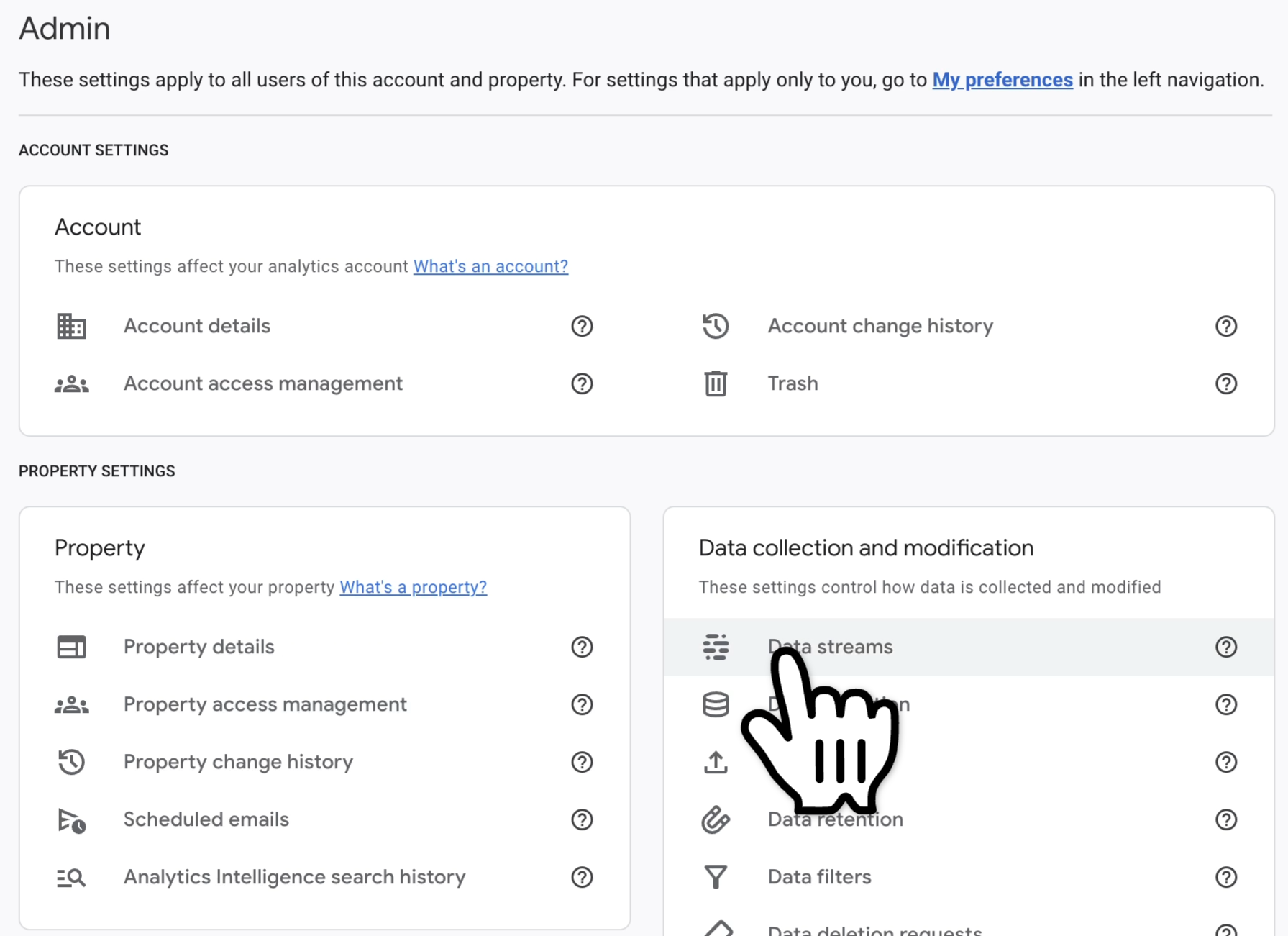
Clique em Administrador no canto inferior esquerdo do Google Analytics.
- 2
Clique em Fluxos de dados.
- 3
Selecione o fluxo de dados que você quer configurar (por exemplo, a propriedade do seu site).
- 4
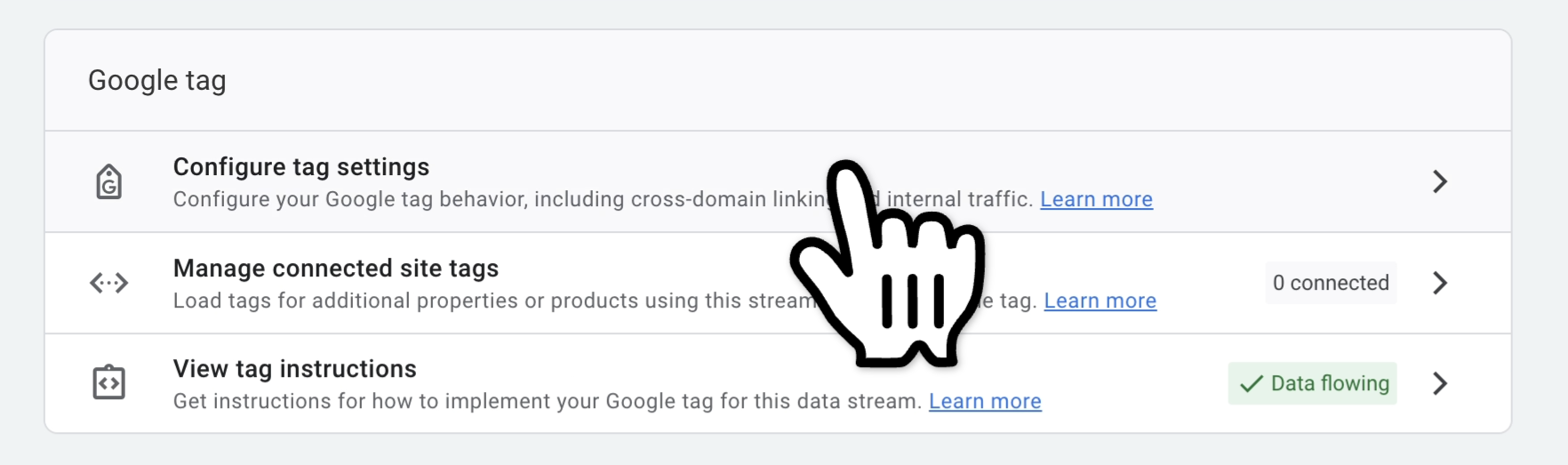
Clique em Definir as configurações da tag.
- 5
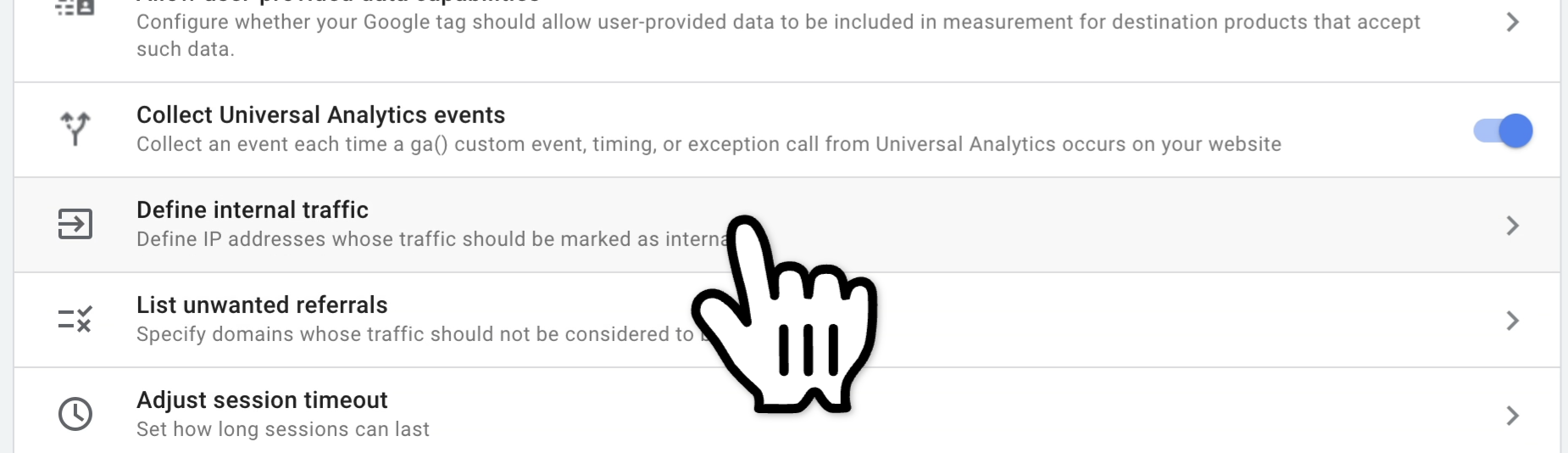
Clique em Mostrar mais para exibir as demais configurações.
- 6
Clique em Definir tráfego interno.
- 7
Clique em Create para começar a criar uma regra nova.
- 8
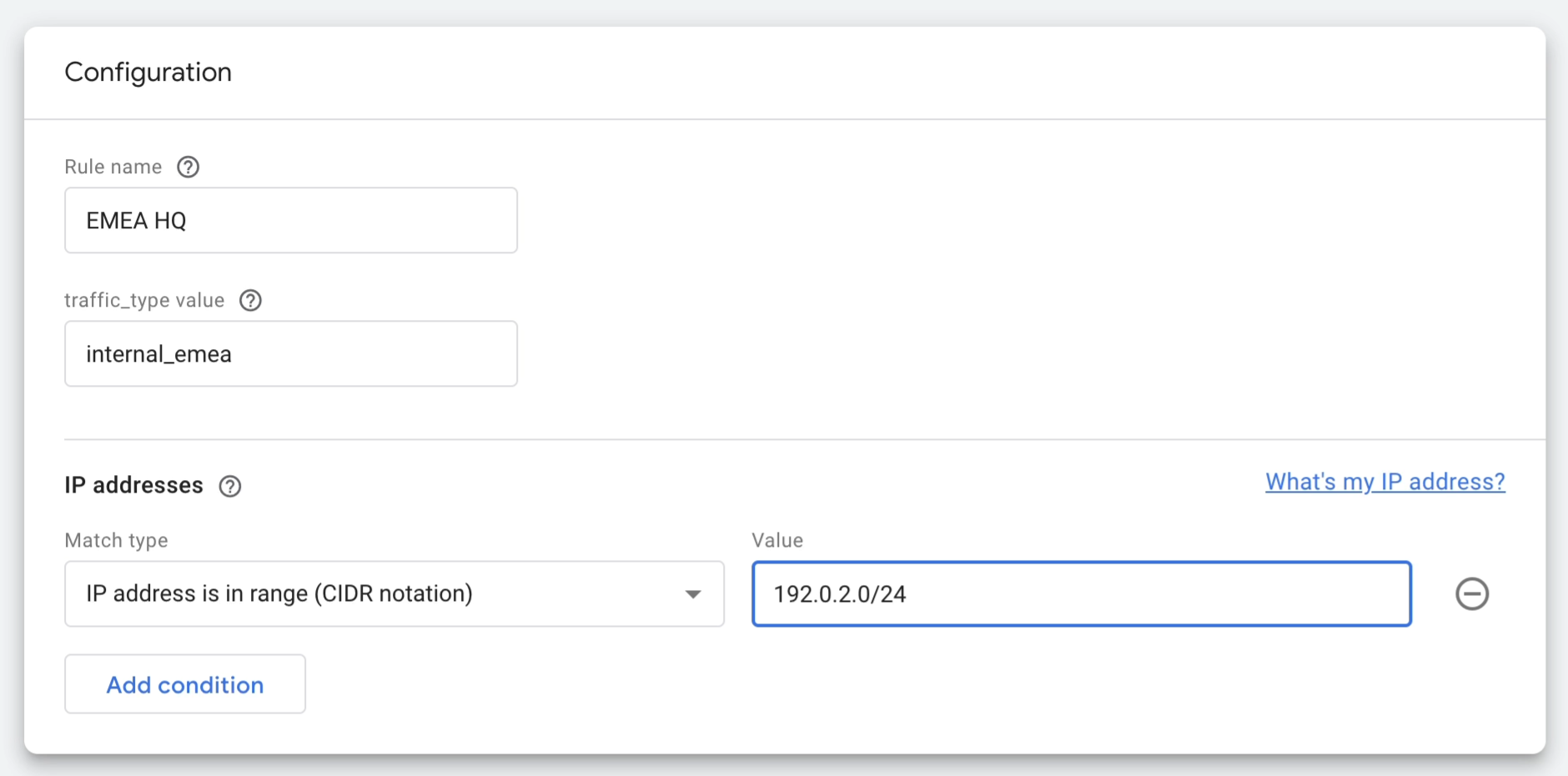
Digite um nome único para a sua regra de tráfego interno. Ele vai ajudar a identificá-la mais tarde, na hora de criar o filtro.
Digite um valor descritivo para o parâmetro traffic_type . É esse valor que o filtro vai usar para fazer a correspondência.
- 9
Informe o endereço IP ou o intervalo de endereços IP que representa o seu tráfego interno.
- 10
Depois de informar e conferir todos os dados, clique em Create para finalizar a sua regra de tráfego interno.
Criar um filtro de dados para o tráfego interno
- 1
Clique em Administrador no painel do Google Analytics.
- 2
Clique em Filtros de dados.
- 3
Clique em Criar filtro.
- 4
Nas opções do filtro, selecione Tráfego interno.
Como transformar uma gravação de tela em documentação
- Grave uma tarefa.
Grave o processo que deseja explicar usando uma conta de demonstração e dados de exemplo que possam ser compartilhados com segurança. Mantenha a gravação focada em um resultado claro.
- Gere o artigo.
Abra seu projeto de vídeo, vá até a aba Document e escolha Generate Documentation. O Tutorial AI organiza a gravação e a narração em instruções escritas.
- Revise os detalhes.
Edite o texto e os títulos. Use o Screenshot Selector para escolher os quadros e recorte as imagens para que os leitores vejam os controles relevantes. Confira a ordem das etapas e remova informações que não devem ser compartilhadas.
- Exporte o guia.
Escolha RTF, Markdown ou HTML e confira o resultado na ferramenta de destino. Você também pode usar o vídeo narrado quando uma demonstração em movimento tornar uma etapa mais fácil de acompanhar.
Precisa também de uma demonstração narrada? Conheça o criador de tutoriais de software.
Perguntas frequentes
Posso alterar as capturas de tela e as etapas escritas?
Sim. Edite o artigo no Tutorial AI, escolha quadros com o Screenshot Selector e recorte as imagens para destacar a parte relevante do processo.
Em quais formatos posso exportar a documentação?
O Tutorial AI oferece suporte a RTF, Markdown e HTML. Revise o guia exportado no seu editor de texto, na base de conhecimento ou no CMS antes de publicar.
Da gravação ao guia escrito
Gere instruções escritas a partir de um processo gravado e depois revise os detalhes.
Com a força da IA
Gere o artigo com IA e depois edite o texto e os títulos.
Escolha capturas da sua gravação
Use o Screenshot Selector para escolher os quadros e recorte as imagens para destacar os controles relevantes.
Colabore com o seu time
Convide colegas para ver, editar e comentar os guias antes de publicar.
Exporte seu conteúdo
Escolha RTF, Markdown ou HTML e confira o resultado na ferramenta de destino.
Traduza para 74 idiomas
Revise o texto traduzido antes de compartilhar o guia com seu público.
Comece por um processo que sua equipe repete
Escolha uma resposta de suporte, uma tarefa de integração ou um processo em um software interno. Grave uma vez, revise o artigo e compartilhe no formato de que seus leitores precisam.
Criar seu primeiro guia