Dalle registrazioni dello schermo alla documentazione passo passo
Registra una procedura in un software e genera una guida scritta con screenshot. Verifica le istruzioni, adatta le immagini ed esporta un articolo che il tuo team possa usare insieme al videotutorial.
La guida scritta che accompagna la registrazione
Questo esempio mostra come una procedura registrata può diventare una serie di istruzioni illustrate. Prima di condividere la tua guida, verifica che gli screenshot e il testo spieghino chiaramente l’attività.
Creato a partire da una procedura registrata
Introduzione scritta dall'IA. Il contesto arriva da solo.
Screenshot selezionati dalla registrazione.
Verbi d'azione in grassetto. Un tono uniforme dall'inizio alla fine.
Riquadri per i dettagli importanti.
I titoli di sezione danno struttura alla guida.
Come filtrare il traffico interno in Google Analytics
Questa guida ti accompagna passo passo nell'identificare il traffico interno, creare le regole che lo definiscono e impostare i filtri che lo escludono dai tuoi report in Google Analytics. Seguendo questi passaggi potrai fidarti dei tuoi dati e capire davvero il comportamento dei tuoi utenti.
Definire una regola per il traffico interno
- 1
Fai clic su Amministratore in basso a sinistra in Google Analytics.
- 2
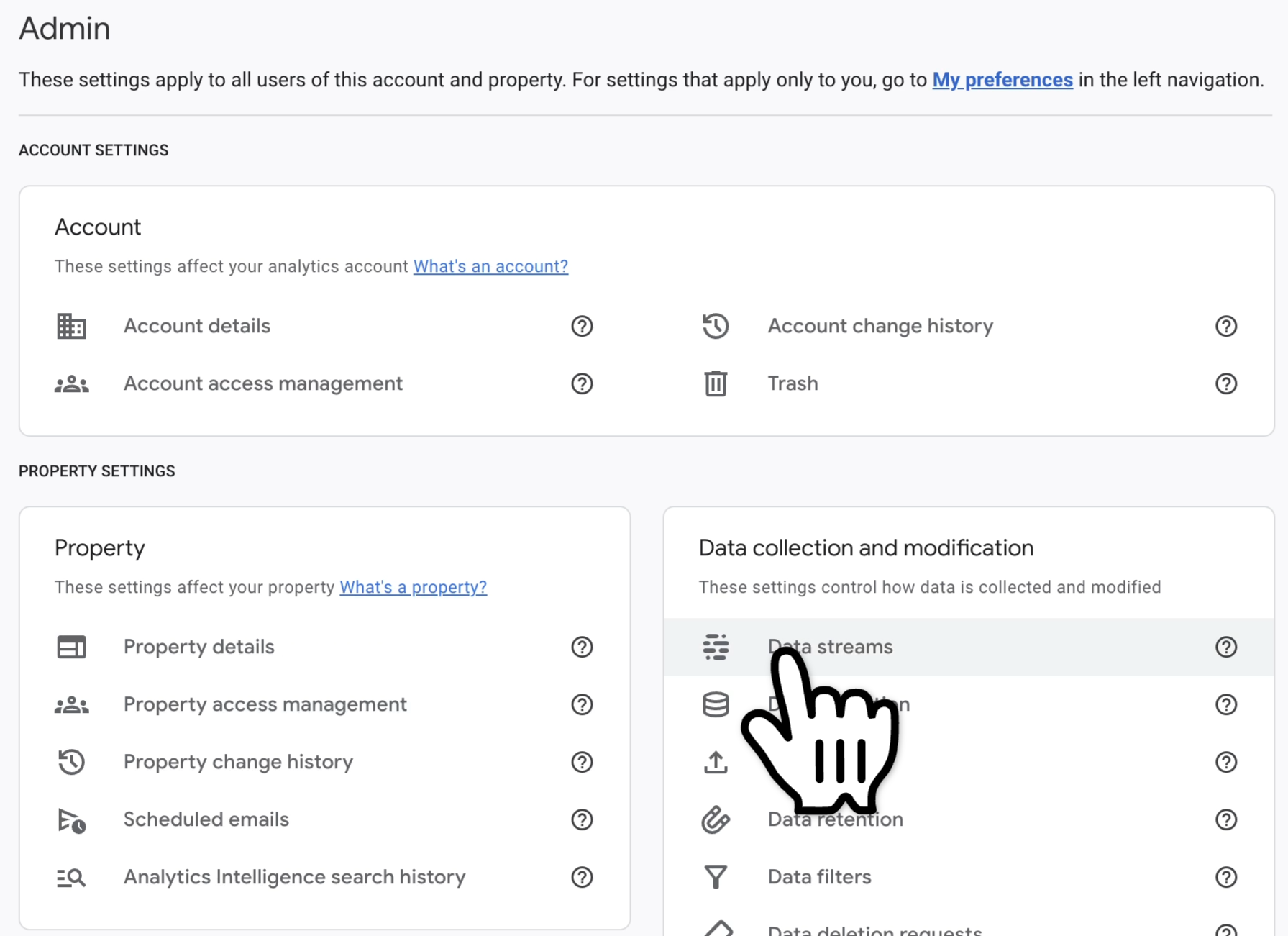
Fai clic su Flussi di dati.
- 3
Seleziona il flusso di dati che vuoi configurare (per esempio la proprietà del tuo sito web).
- 4
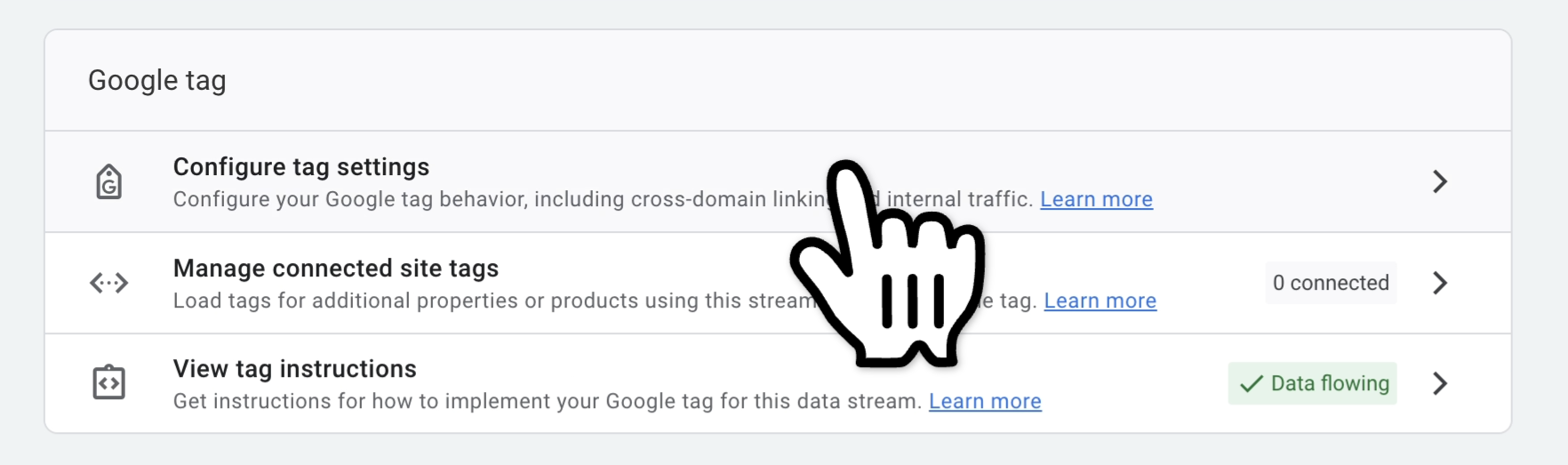
Fai clic su Configura le impostazioni del tag.
- 5
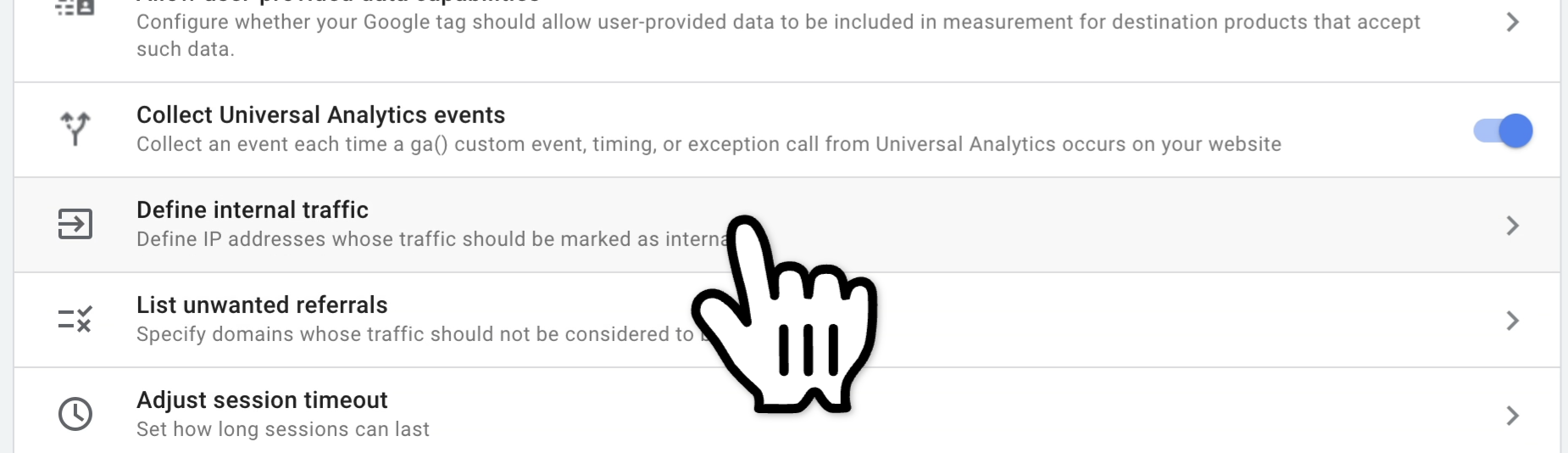
Fai clic su Mostra altro per far comparire le altre impostazioni.
- 6
Fai clic su Definisci il traffico interno.
- 7
Fai clic su Create per iniziare a creare una nuova regola.
- 8
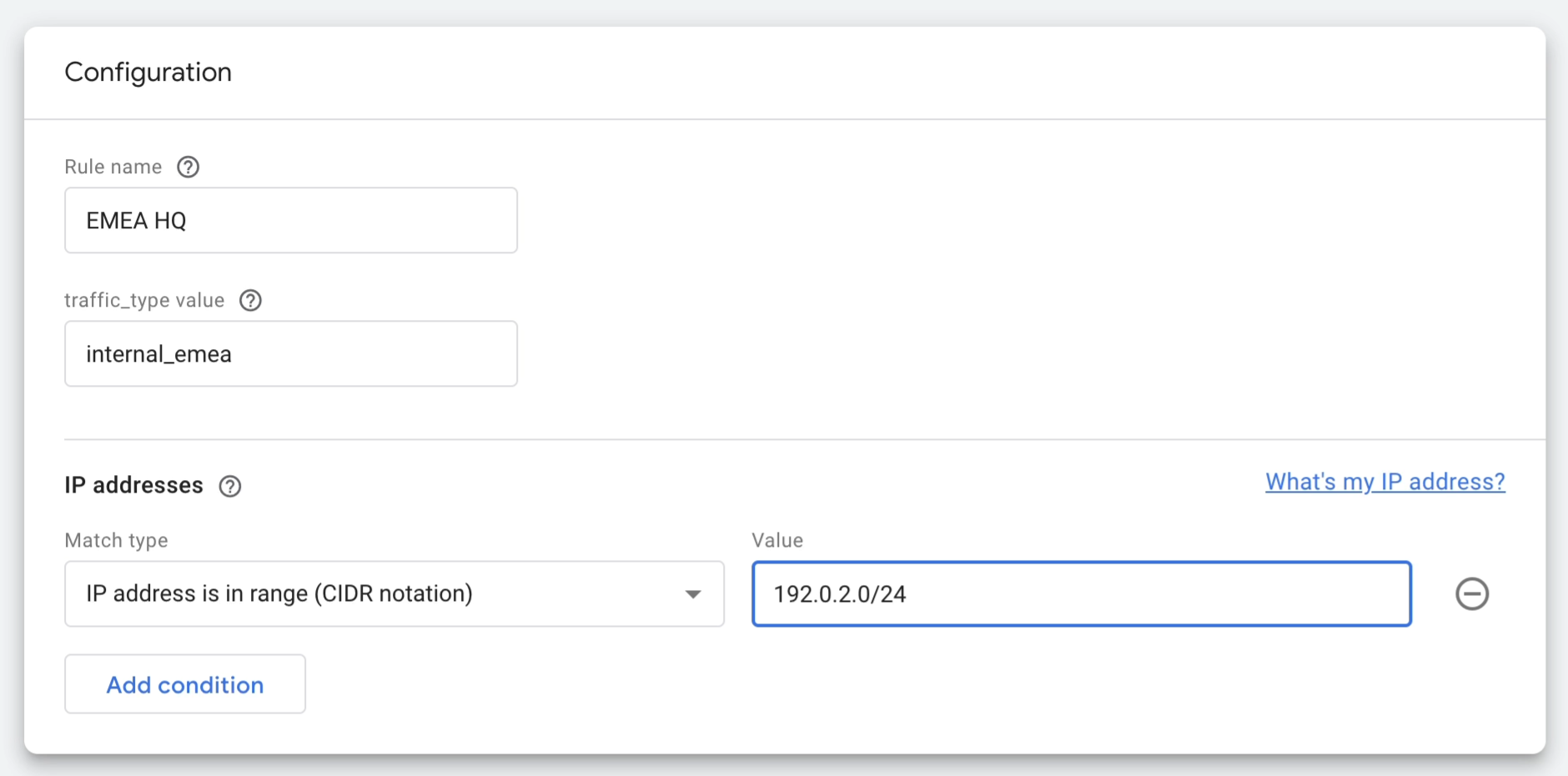
Inserisci un nome univoco per la tua regola di traffico interno. Ti servirà per riconoscerla più avanti, quando creerai il filtro.
Inserisci un valore descrittivo per il parametro traffic_type . È questo il valore che il filtro userà per la corrispondenza.
- 9
Inserisci l'indirizzo IP o l'intervallo di indirizzi IP che rappresenta il tuo traffico interno.
- 10
Dopo aver inserito e verificato tutte le informazioni, fai clic su Create per completare la tua regola di traffico interno.
Creare un filtro dati per il traffico interno
- 1
Fai clic su Amministratore dalla dashboard di Google Analytics.
- 2
Fai clic su Filtri dei dati.
- 3
Fai clic su Crea filtro.
- 4
Nelle opzioni del filtro, seleziona Traffico interno.
Come trasformare una registrazione dello schermo in documentazione
- Registrare un’attività.
Registra la procedura che vuoi spiegare usando un account demo e dati di esempio che puoi condividere senza rischi. Mantieni la registrazione focalizzata su un risultato chiaro.
- Generare l’articolo.
Apri il progetto video, passa alla scheda Document e scegli Generate Documentation. Tutorial AI organizza la registrazione e la narrazione in istruzioni scritte.
- Verificare i dettagli.
Modifica il testo e i titoli. Usa Screenshot Selector per scegliere i fotogrammi e ritaglia le immagini in modo che i lettori vedano i comandi pertinenti. Controlla l’ordine dei passaggi ed elimina le informazioni che non devono essere condivise.
- Esportare la guida.
Scegli RTF, Markdown o HTML e verifica il risultato nello strumento di destinazione. Puoi anche usare il video narrato quando una dimostrazione in movimento rende un passaggio più facile da seguire.
Ti serve anche una dimostrazione con voce narrante? Scopri lo strumento per creare tutorial software.
Domande frequenti
Posso modificare gli screenshot e i passaggi scritti?
Sì. Modifica l’articolo in Tutorial AI, scegli i fotogrammi con Screenshot Selector e ritaglia le immagini per mettere in evidenza la parte pertinente della procedura.
In quali formati posso esportare la documentazione?
Tutorial AI supporta RTF, Markdown e HTML. Prima della pubblicazione, verifica la guida esportata nel tuo programma di videoscrittura, nella knowledge base o nel CMS.
Dalla registrazione alla guida scritta
Genera istruzioni scritte a partire da una procedura registrata, poi verifica i dettagli.
Con la potenza dell'IA
Genera l’articolo con l’IA, poi modifica il testo e i titoli.
Scegliere gli screenshot dalla registrazione
Usa Screenshot Selector per scegliere i fotogrammi e ritaglia le immagini per mettere in evidenza i comandi pertinenti.
Collabora con il tuo team
Invita i colleghi a consultare, modificare e commentare le guide prima di pubblicarle.
Esporta i tuoi contenuti
Scegli RTF, Markdown o HTML e verifica il risultato nello strumento di destinazione.
Traduci in 74 lingue
Verifica il testo tradotto prima di condividere la guida con il tuo pubblico.
Partire da una procedura ricorrente del tuo team
Scegli una risposta di assistenza, un’attività di onboarding o una procedura in un software interno. Registrala una volta, verifica l’articolo e condividi il formato più adatto ai tuoi lettori.
Creare la tua prima guida