Convierta grabaciones de pantalla en documentación paso a paso
Grabe un proceso en un software y genere una guía escrita con capturas de pantalla. Revise las instrucciones, ajuste las imágenes y exporte un artículo que su equipo pueda usar junto con el videotutorial.
Vea la guía escrita junto con la grabación
Este ejemplo muestra cómo un proceso grabado puede convertirse en instrucciones ilustradas. Antes de compartir su propia guía, compruebe que las capturas y el texto expliquen la tarea con claridad.
Creado a partir de un proceso grabado
Introducción escrita por IA. Da contexto automáticamente.
Capturas seleccionadas de la grabación.
Verbos de acción en negrita. Un tono uniforme de principio a fin.
Bloques destacados para los detalles importantes.
Los títulos de sección estructuran la guía.
Cómo filtrar el tráfico interno en Google Analytics
Esta guía lo acompaña paso a paso para identificar el tráfico interno, crear reglas que lo definan y configurar filtros que lo excluyan de sus informes en Google Analytics. Si sigue estos pasos, podrá confiar en sus datos y entender de verdad el comportamiento de sus usuarios.
Definir una regla de tráfico interno
- 1
Haga clic en Administrar en la esquina inferior izquierda de Google Analytics.
- 2
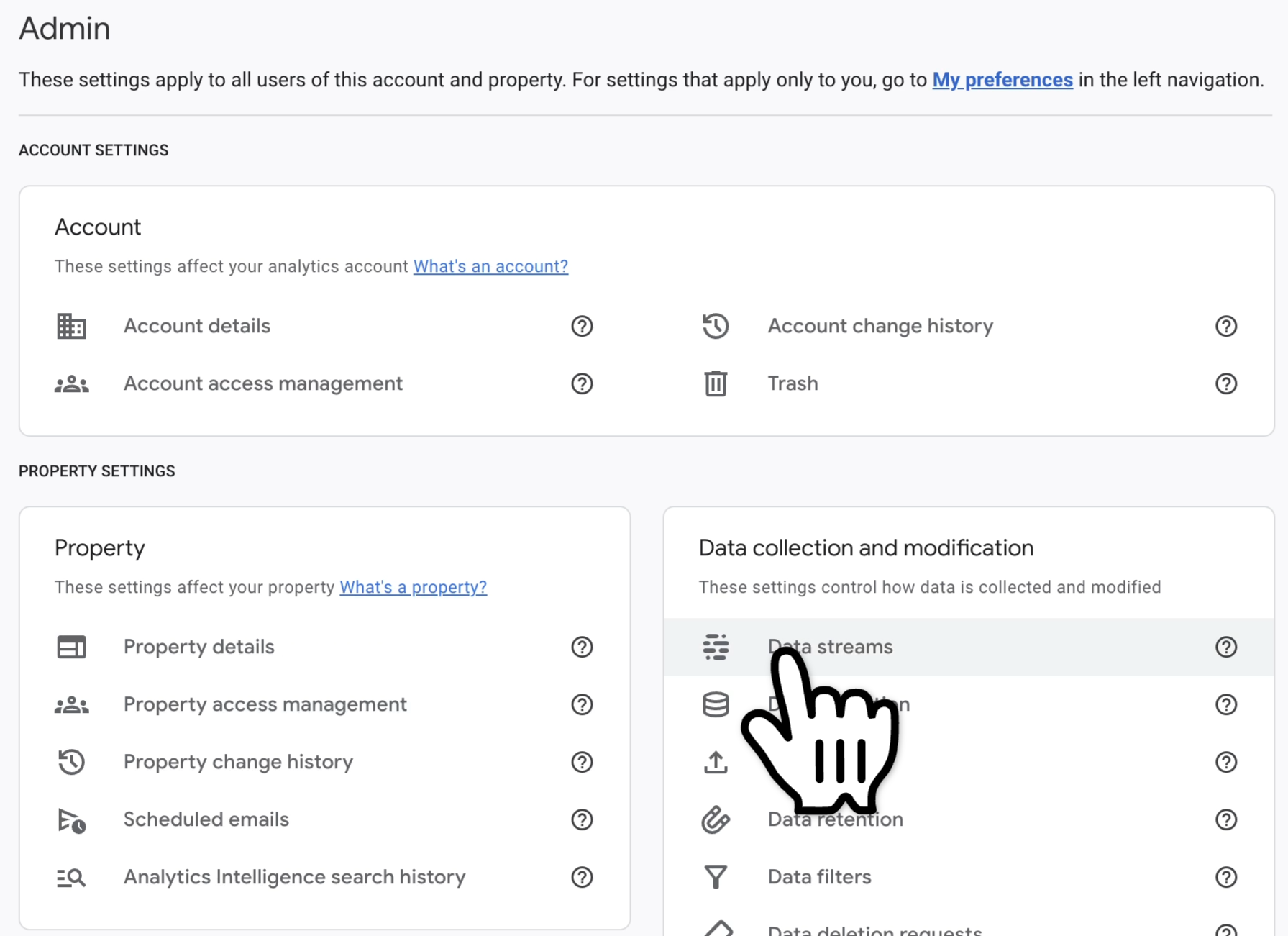
Haga clic en Flujos de datos.
- 3
Elija el flujo de datos que quiere configurar (por ejemplo, la propiedad de su sitio web).
- 4
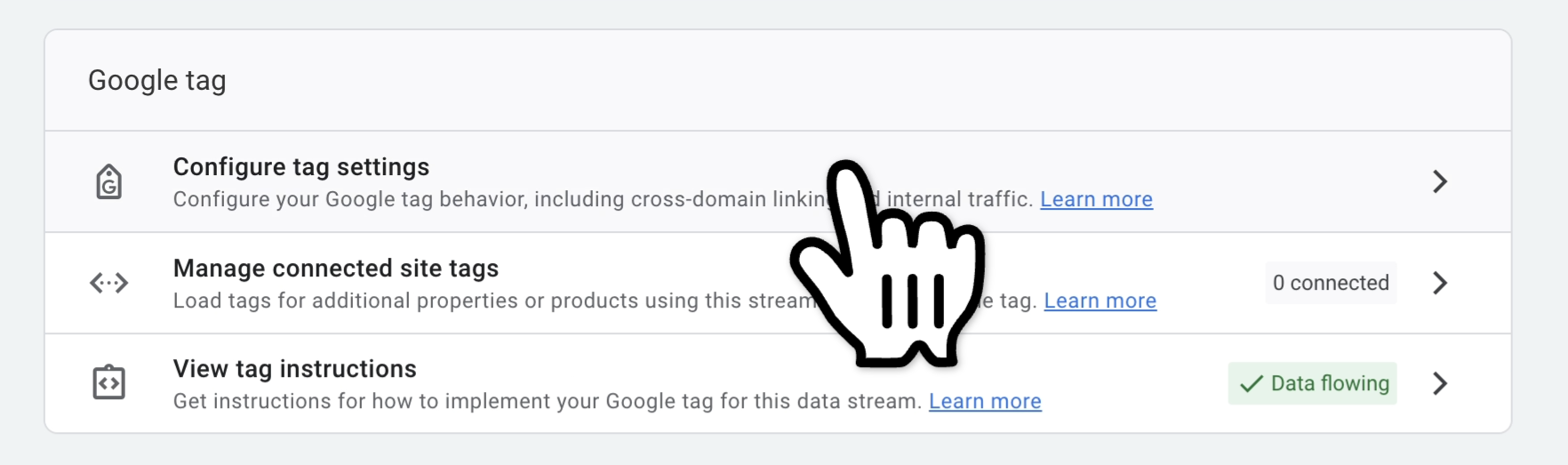
Haga clic en Configurar los ajustes de la etiqueta.
- 5
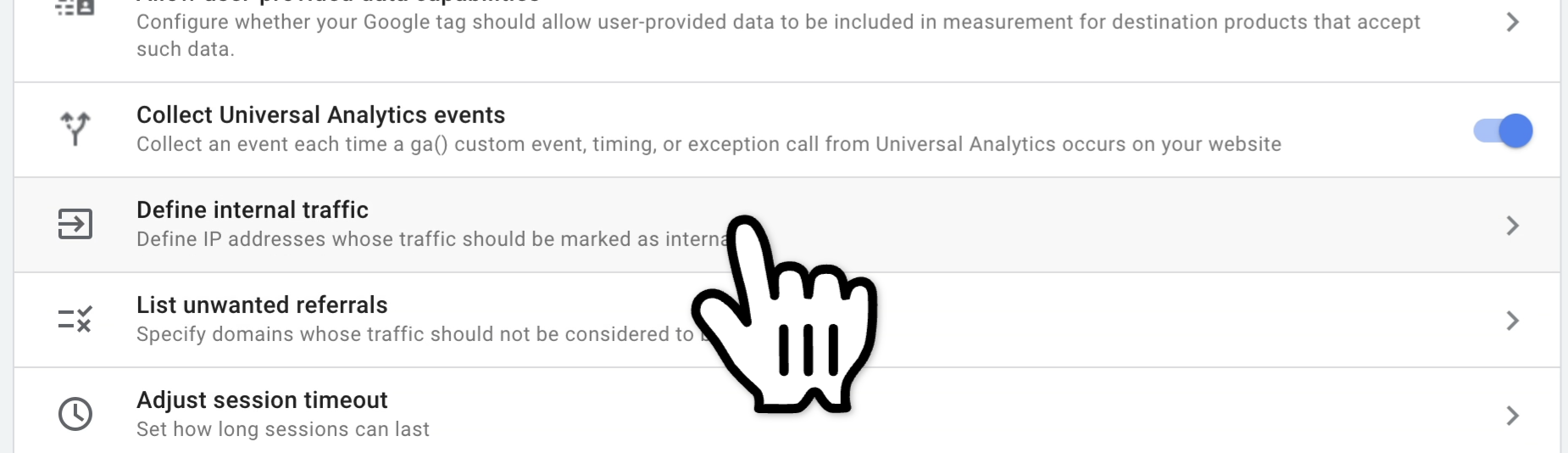
Haga clic en Mostrar más para ver el resto de los ajustes.
- 6
Haga clic en Definir el tráfico interno.
- 7
Haga clic en Create para empezar a crear una regla nueva.
- 8
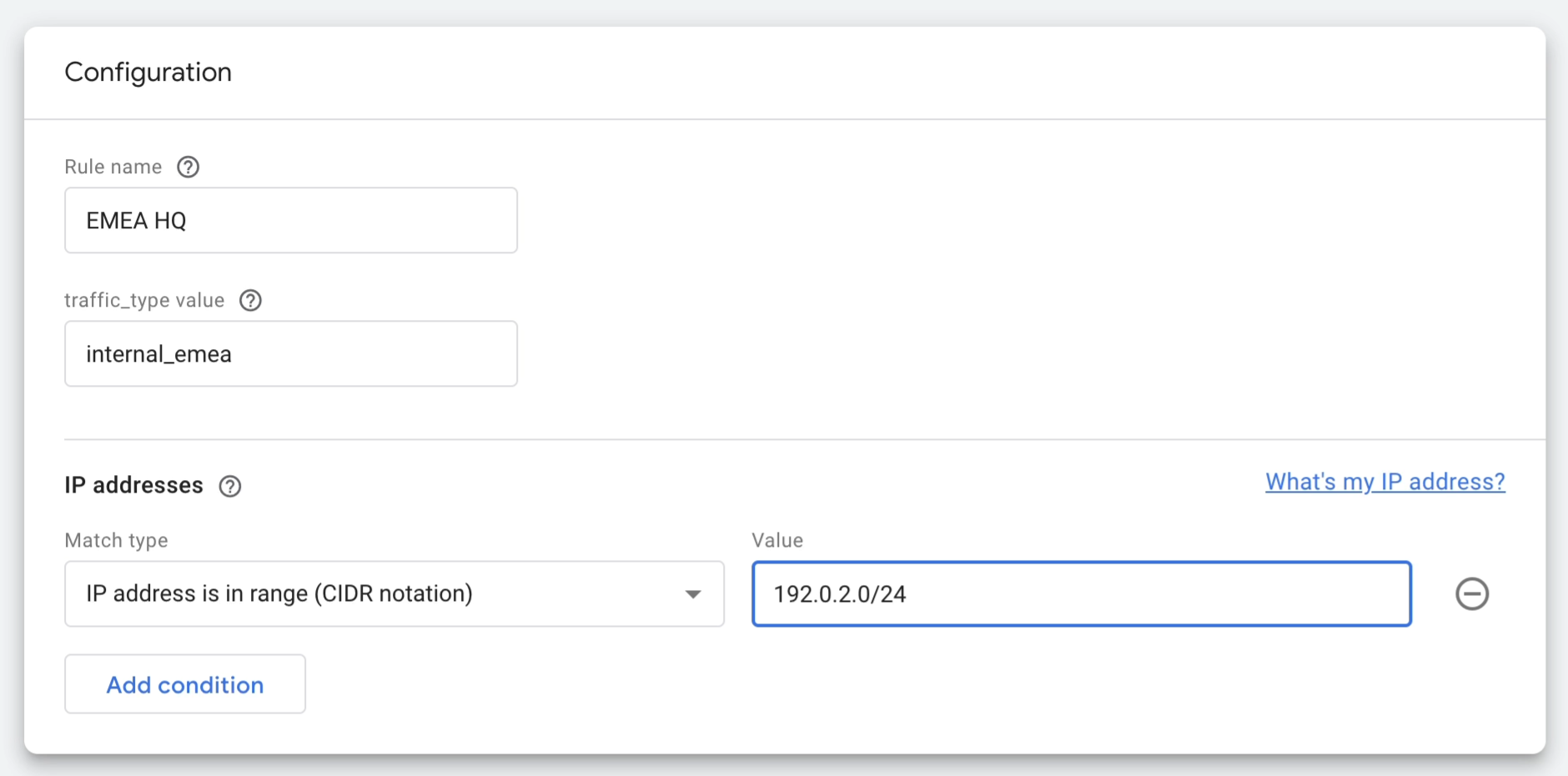
Escriba un nombre único para su regla de tráfico interno. Le servirá para identificarla más adelante, cuando cree el filtro.
Escriba un valor descriptivo para el parámetro traffic_type . Ese valor es el que usará el filtro para hacer la coincidencia.
- 9
Ingrese la dirección IP o el rango de direcciones IP que representa su tráfico interno.
- 10
Cuando haya ingresado y verificado toda la información, haga clic en Create para dejar lista su regla de tráfico interno.
Crear un filtro de datos para el tráfico interno
- 1
Haga clic en Administrar desde el panel de Google Analytics.
- 2
Haga clic en Filtros de datos.
- 3
Haga clic en Crear filtro.
- 4
En las opciones del filtro, seleccione Tráfico interno.
Cómo convertir una grabación de pantalla en documentación
- Grabe una tarea.
Grabe el proceso que desea explicar con una cuenta de demostración y datos de ejemplo que sea seguro compartir. Centre la grabación en un resultado claro.
- Genere el artículo.
Abra su proyecto de video, vaya a la pestaña Document y seleccione Generate Documentation. Tutorial AI organiza la grabación y la narración en instrucciones escritas.
- Revise los detalles.
Edite el texto y los encabezados. Use Screenshot Selector para elegir fotogramas y recorte las imágenes para que los lectores vean los controles pertinentes. Compruebe el orden de los pasos y elimine la información que no deba compartirse.
- Exporte la guía.
Elija RTF, Markdown o HTML y compruebe el resultado en la herramienta de destino. También puede usar el video narrado cuando una demostración en movimiento facilite la comprensión de un paso.
¿También necesita una explicación en video con narración? Explore el creador de tutoriales de software.
Preguntas frecuentes
¿Puedo cambiar las capturas de pantalla y los pasos escritos?
Sí. Edite el artículo en Tutorial AI, elija fotogramas con Screenshot Selector y recorte las imágenes para destacar la parte relevante del proceso.
¿En qué formatos puedo exportar la documentación?
Tutorial AI admite RTF, Markdown y HTML. Revise la guía exportada en su procesador de texto, base de conocimientos o CMS antes de publicarla.
De una grabación a una guía escrita
Genere instrucciones escritas a partir de un proceso grabado y luego revise los detalles.
Con la potencia de la IA
Genere el artículo con IA y luego edite el texto y los encabezados.
Elija capturas de su grabación
Use Screenshot Selector para elegir fotogramas y recorte las imágenes para destacar los controles pertinentes.
Colabore con su equipo
Invite a su equipo a ver, editar y comentar las guías antes de publicarlas.
Exporte su contenido
Elija RTF, Markdown o HTML y compruebe el resultado en la herramienta de destino.
Traduzca a 74 idiomas
Revise el texto traducido antes de compartir la guía con su audiencia.
Empiece con un proceso que su equipo repita
Elija una respuesta de soporte, una tarea de incorporación o un proceso de software interno. Grábelo una vez, revise el artículo y compártalo en el formato que sus lectores necesiten.
Crear su primera guía