Transformez vos enregistrements d’écran en documentation étape par étape
Enregistrez une procédure dans un logiciel, puis générez un guide écrit avec des captures d’écran. Vérifiez les instructions, ajustez les images et exportez un article que votre équipe pourra utiliser en complément du tutoriel vidéo.
Découvrez le guide écrit qui accompagne l’enregistrement
Cet exemple montre comment une procédure enregistrée peut devenir une série d’instructions illustrées. Avant de partager votre propre guide, vérifiez que les captures et le texte expliquent clairement la tâche.
Créé à partir d’une procédure enregistrée
Introduction rédigée par l'IA. Le contexte est posé automatiquement.
Captures sélectionnées dans l’enregistrement.
Verbes d'action en gras. Un ton homogène du début à la fin.
Des encadrés pour les détails importants.
Des titres de section structurent le guide.
Comment filtrer le trafic interne dans Google Analytics
Ce guide vous accompagne pas à pas pour identifier le trafic interne, créer les règles qui le définissent et mettre en place les filtres qui l'excluent de vos rapports Google Analytics. En suivant ces étapes, vous pourrez faire confiance à vos données et comprendre réellement le comportement de vos utilisateurs.
Définir une règle de trafic interne
- 1
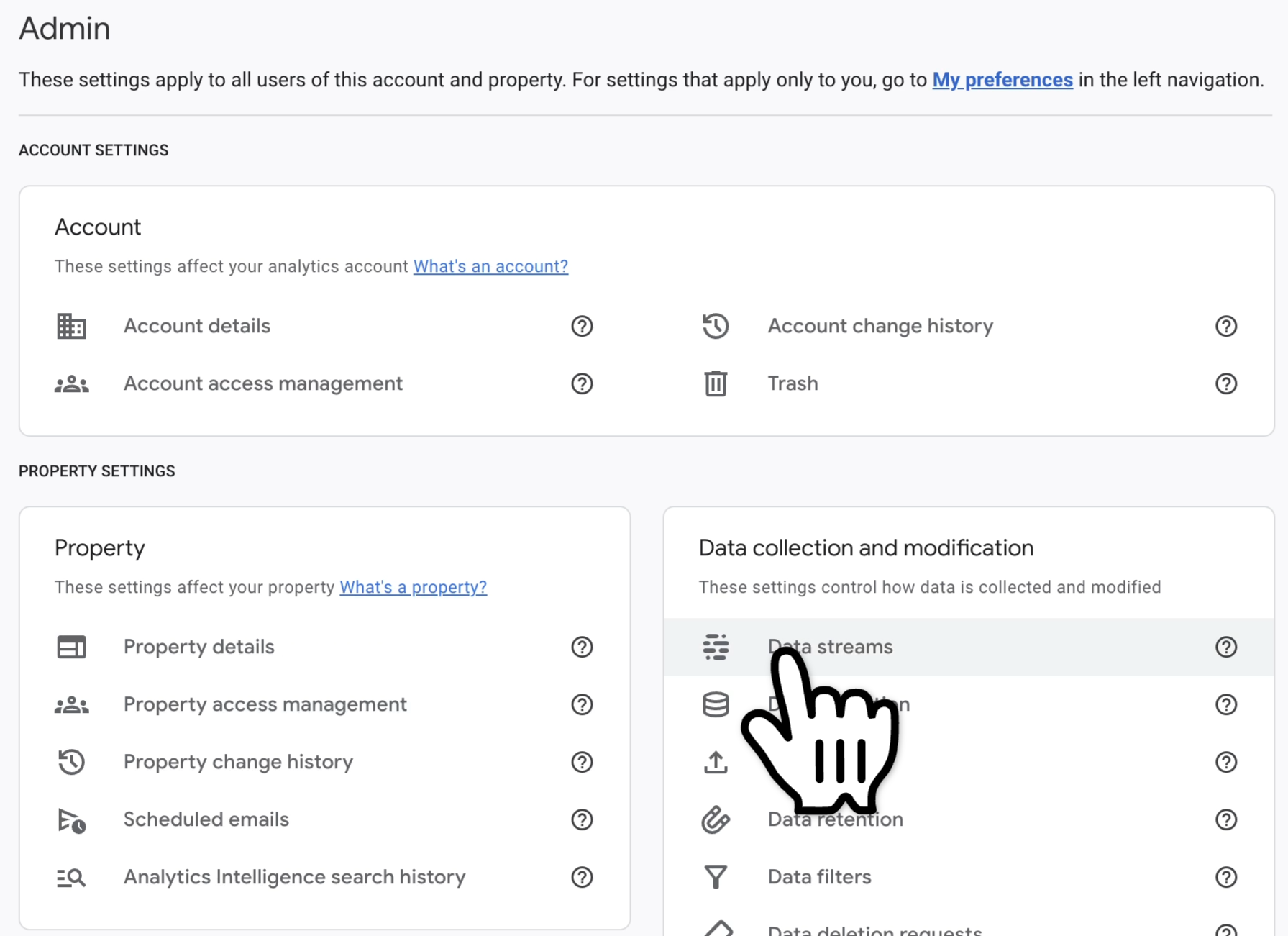
Cliquez sur Admin en bas à gauche de Google Analytics.
- 2
Cliquez sur Flux de données.
- 3
Sélectionnez le flux de données à configurer (par exemple la propriété de votre site web).
- 4
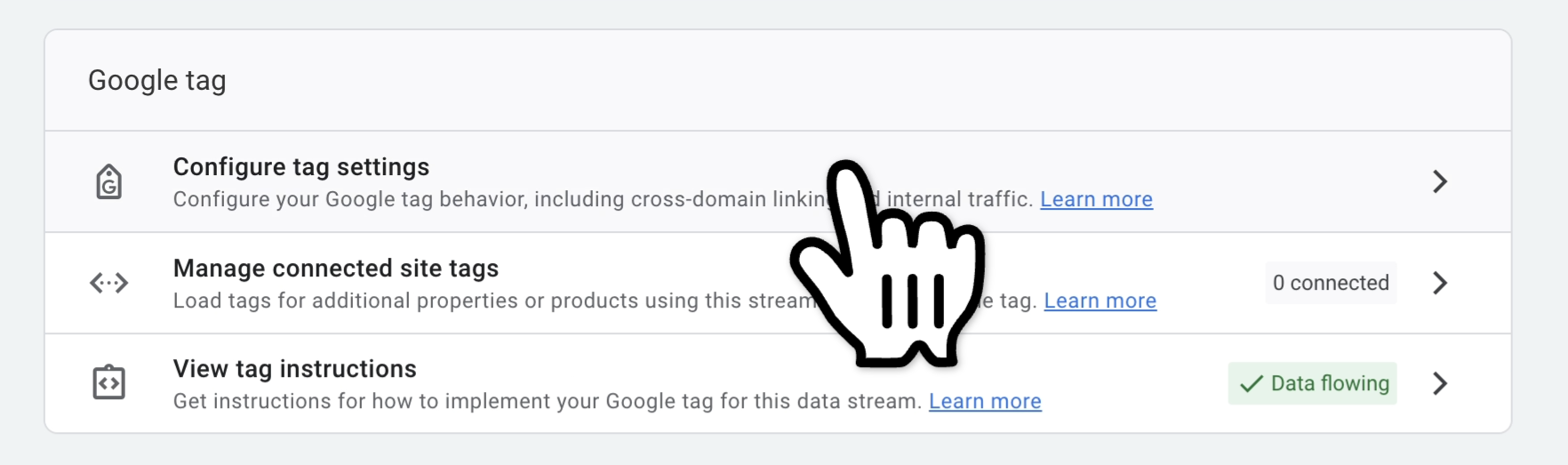
Cliquez sur Configurer les paramètres du tag.
- 5
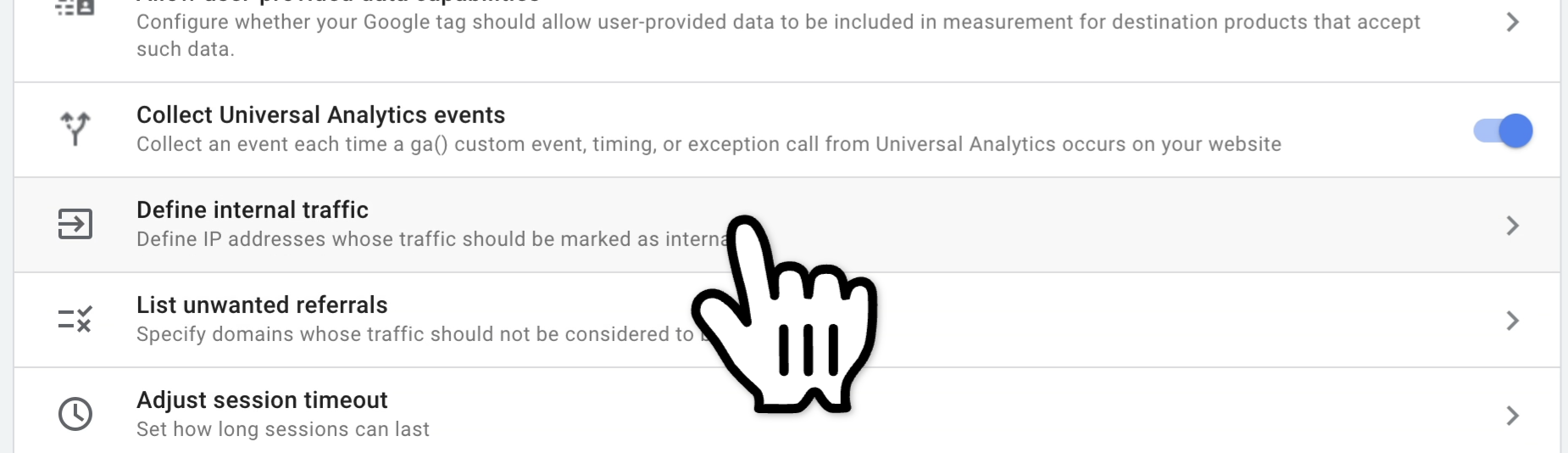
Cliquez sur Afficher plus pour révéler les paramètres supplémentaires.
- 6
Cliquez sur Définir le trafic interne.
- 7
Cliquez sur Create pour commencer à créer une nouvelle règle.
- 8
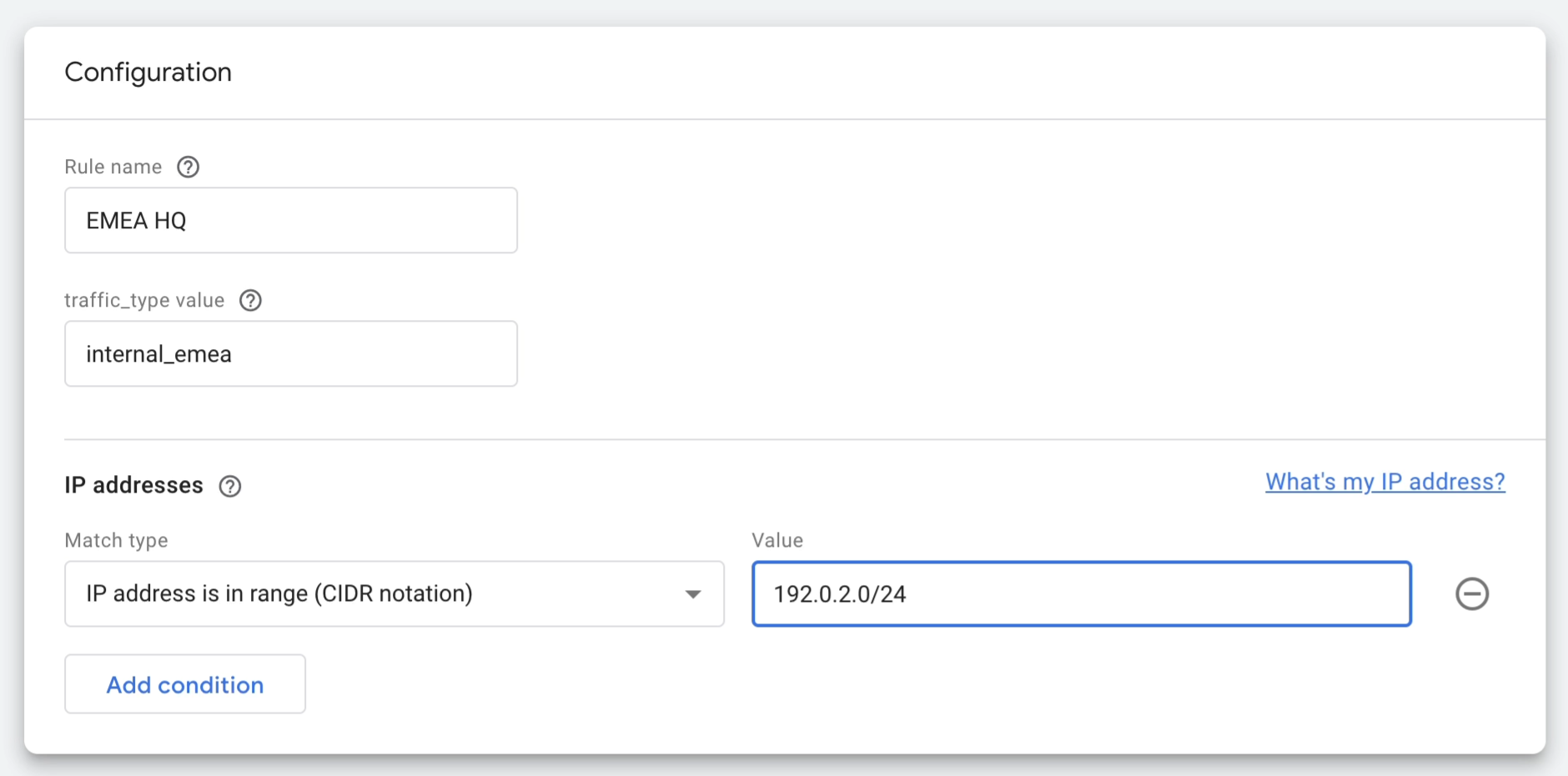
Saisissez un nom unique pour votre règle de trafic interne. Il vous servira à l'identifier plus tard, au moment de créer le filtre.
Saisissez une valeur descriptive pour le paramètre traffic_type . C'est cette valeur que votre filtre utilisera pour la correspondance.
- 9
Saisissez l'adresse IP ou la plage d'adresses IP qui correspond à votre trafic interne.
- 10
Une fois toutes les informations saisies et vérifiées, cliquez sur Create pour finaliser votre règle de trafic interne.
Créer un filtre de données pour le trafic interne
- 1
Cliquez sur Admin depuis le tableau de bord Google Analytics.
- 2
Cliquez sur Filtres de données.
- 3
Cliquez sur Créer un filtre.
- 4
Dans les options du filtre, sélectionnez Trafic interne.
Comment transformer un enregistrement d’écran en documentation
- Enregistrez une tâche.
Enregistrez la procédure à expliquer avec un compte de démonstration et des données d’exemple sans risque à partager. Concentrez l’enregistrement sur un résultat précis.
- Générez l’article.
Ouvrez votre projet vidéo, passez à l’onglet Document et sélectionnez Generate Documentation. Tutorial AI organise l’enregistrement et la narration sous forme d’instructions écrites.
- Vérifiez les détails.
Modifiez le texte et les titres. Utilisez Screenshot Selector pour sélectionner des images, puis recadrez-les afin que les lecteurs voient les commandes utiles. Vérifiez l’ordre des étapes et supprimez les informations qui ne doivent pas être partagées.
- Exportez le guide.
Choisissez le format RTF, Markdown ou HTML, puis vérifiez le résultat dans l’outil de destination. Vous pouvez aussi utiliser la vidéo commentée lorsqu’une démonstration en mouvement facilite la compréhension d’une étape.
Vous avez aussi besoin d’une démonstration commentée ? Découvrez notre outil de création de tutoriels logiciels.
Questions fréquentes
Puis-je modifier les captures d’écran et les étapes écrites ?
Oui. Modifiez l’article dans Tutorial AI, choisissez des images avec Screenshot Selector et recadrez-les pour mettre en évidence la partie pertinente de la procédure.
Dans quels formats puis-je exporter ma documentation ?
Tutorial AI prend en charge les formats RTF, Markdown et HTML. Vérifiez le guide exporté dans votre traitement de texte, votre base de connaissances ou votre CMS avant de le publier.
De l’enregistrement au guide écrit
Générez des instructions écrites à partir d’une procédure enregistrée, puis vérifiez les détails.
Propulsé par l'IA
Générez l’article avec l’IA, puis modifiez le texte et les titres.
Choisissez des captures dans votre enregistrement
Utilisez Screenshot Selector pour sélectionner des images et recadrez-les pour mettre en évidence les commandes utiles.
Collaborez avec votre équipe
Invitez vos collègues à consulter, modifier et commenter les guides avant publication.
Exportez votre contenu
Choisissez le format RTF, Markdown ou HTML, puis vérifiez le résultat dans l’outil de destination.
Traduisez en 74 langues
Vérifiez le texte traduit avant de partager le guide avec votre public.
Commencez par une procédure récurrente de votre équipe
Choisissez une réponse d’assistance, une tâche d’intégration ou une procédure dans un logiciel interne. Enregistrez-la une fois, vérifiez l’article et partagez le format adapté à vos lecteurs.
Créer votre premier guide